Mostrando las entradas con la etiqueta bachilleres. Mostrar todas las entradas

domingo, 8 de noviembre de 2015

¿QUE ES UN BLOC DE NOTAS?( Procesador de texto).


El procesador de textoes un tipo de aplicación informática para la creación, edición, modificación y procesamiento de documentos de texto con formato (tal como el tipo y tamaño de la tipografía, adición de gráficos, etc.), a diferencia de los editores de texto, que manejan solo texto simple.
Los procesadores de textos son una clase de software con múltiples funcionalidades para la redacción, con diferentes tipografías, tamaños de letras o caracteres, colores, tipos de párrafos, efectos artísticos y otras opciones.
Representa una alternativa moderna a las antiguas máquinas de escribir, siendo mucho más potente y versátil.

Funciones 

Los procesadores de textos brindan una amplia gama de funcionalidades, ya sean tipográficas, semánticas, organizativas o estéticas; con algunas variantes según el programa informático de que se disponga.
Como regla general, todos pueden trabajar con distintos tipos y tamaños de letras o caracteres, formato de párrafo y efectos artísticos; además de brindar la posibilidad de insertar tablas, imágenes u otros objetos gráficos dentro del texto.
Como ocurre con la mayoría de las herramientas informáticas, los trabajos realizados en un procesador de textos pueden ser guardados en forma de archivos, usualmente llamados documentos, así como impresos a través de diferentes medios.
Los procesadores de texto también incorporan correctores de ortografía y gramática, así como diccionariosmultilingües y de sinónimos o tesauros, que facilitan en gran medida la labor de redacción.

Tipos 

La mayoría de los procesadores de texto más utilizados en la actualidad se basan en el concepto WYSIWYG (delinglés What You See Is What You Get, que significa ‘lo que ves es lo que obtienes’), en el que el aspecto final del documento es el que el usuario ve mientras lo edita. Este tipo de programas utilizan formatos de archivo propios o estándares, tales como OpenDocument (.odt) u Office Open XML (.docx). Algunos procesadores de texto bastante conocidos que pertenecen a esta categoría son Apache OpenOffice WriterLibreOffice Writer o Microsoft Word.
Una aproximación diferente a la edición de textos es la que hacen los editores de TeX (y sus derivados comoLaTeX), que usan código fuente (texto plano) que es procesado para crear archivos de texto con formato en forma de un archivo de impresión, tal como PDF o PostScript. Entre este tipo de programas se encuentran KileTexmaker,TeXstudioTeXworks, entre otros.
Otro tipo son los procesadores WYSIWYM (del inglés What You See Is What You Mean, que significa ‘lo que ves es lo que quieres decir’). Estos integran las características de los editores de TeX con las características de los procesadores WYSIWYG. Dentro de esta categoría se destaca el programa Lyx.

Ejemplo. 

Bloc de notas(en inglésnotepad) es uneditor de textosimple incluido en los sistemas operativos deMicrosoft desde1985. Su funcionalidad es muy simple. Algunas características propias son:
  • Inserción de hora y fecha actual pulsando F5, en formato "HH:MM DD/MM/AA".
  • Inserción de hora y fecha actual si el documento comienza por ".LOG".
  • Ajuste de línea.
  • Posibilidad de exportar a cualquier formato de texto no formateado (muy útil como recurso de emergencia para programar)
Es el equivalente en Windows del editor de MS-DOS edit.
La extensión predeterminada de este editor es *.txt.

Insertar una tabla

Insertar una tabla

En Microsoft Office Word 2007 se puede insertar una tabla eligiendo un diseño entre varias tablas con formato previo (rellenas con datos de ejemplo) o seleccionando el número de filas y columnas deseadas. Se puede insertar una tabla en un documento o bien insertar una tabla dentro de otra para crear una tabla más compleja.


Usar plantillas de tabla

Puede utilizar plantillas de tabla para insertar tablas basadas en una galería de tablas con formato previo. Las plantillas de tabla contienen datos de ejemplo para ayudar a visualizar el aspecto que tendrá la tabla cuando se agreguen datos.
  1. Haga clic donde desee insertar una tabla.
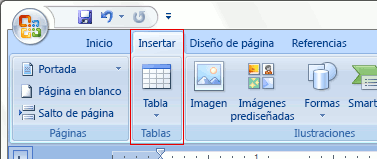
  2. En la ficha Insertar, dentro del grupo Tablas, haga clic en Tabla, elija Tablas rápidas y, a continuación, haga clic en la plantilla que desee usar.


Imagen de la cinta de opciones de Word


  • Reemplace los datos incluidos en la plantilla con los datos deseados.

Utilizar el menú Tabla

  1. Haga clic donde desee insertar una tabla.
  2. En la ficha Insertar, dentro del grupo Tablas, haga clic en Tabla y, a continuación, bajo Insertar tabla, seleccione el número de filas y columnas que desea usar.
Imagen de la cinta de opciones de Word

Utilizar el comando Insertar tabla

El comando Insertar tabla permite especificar las dimensiones de la tabla y aplicarle formato antes de insertar la tabla en un documento.
  1. Haga clic donde desee insertar una tabla.
  2. En el grupo Tablas de la ficha Insertar, haga clic en Tabla y, a continuación, en Insertar tabla.
    Imagen de la cinta de opciones de Word
  3. En Tamaño de la tabla, escriba el número de columnas y filas.
  4. En Autoajuste, elija las opciones necesarias para ajustar el tamaño de la tabla.

viernes, 6 de noviembre de 2015

Cinta de opciones


 Word 2013 usa un sistema de Cinta de opciones con pestañas en lugar de los menús tradicionales. Cada una de las pestañas contiene una serie de grupos de comandos que están asociados a las funciones que cumplen. Por ejemplo, en Referencias encuentras los comandos para añadir una nota al pie y para insertar una cita.                                                    


A continuación encontrarás una breve descripción de las funciones de cada una de las pestañas de la Cinta de opciones. Haz clic sobre la pestaña de la que quieras saber un poco más.


Al hacer clic en la pestaña Archivo se abrirá la vista Backstage, desde donde podrás acceder a opciones como Abrir o Imprimir.


Te dará acceso a algunos de los comandos que más se usan cuando estás trabajando en un documento, como elegir el tipo de fuente, el tamaño de la letra, la alineación, etc. Esta pestaña se abrirá por defecto cada vez que ingreses a Word.

Te permitirá agregar recursos visuales como imágenes, tablas, formas y comentarios, entre muchas otras cosas.

Te da acceso a una variedad de herramientas de diseño, incluyendo Formato de documento, Efectos y Bordes de página, con lo que puedes darle una presentación más ordenada a tu documento.

Aquí encontrarás los comandos para configurar las márgenes y la orientación de la página, además de muchas otras herramientas que te serán útiles a la hora de preparar el documento para imprimirlo.


Te permite que añadas anotaciones a tu documento, como pies de página, citas o tablas de contenido. Estos comandos te ayudarán especialmente a la hora que debas realizar un documento académico.

Aquí encontrarás distintas herramientas en caso de que tengas que escribir una carta.

Te permite acceder a las herramientas de edición de texto de Word, como añadir comentarios, tener control de cambios y realizar la revisión ortográfica y gramatical.

Te permite alternar entre diferentes tipos de vista de tu documento y dividir la pantalla para ver tu documento en dos partes al mismo tiempo.


martes, 27 de octubre de 2015

¿QUE ES UN BLOG?


¿QUE ES UN BLOG?

Un blog (del inglés web log) o bitácora web es un sitio web que incluye, a modo de diario personal de su autor o autores, contenidos de su interés, actualizados con frecuencia y a menudo comentados por los lectores.
Sirve como publicación en línea de historias publicadas con una periodicidad muy alta, que son presentadas en orden cronológico inverso, es decir, lo más reciente que se ha publicado es lo primero que aparece en la pantalla. Es muy frecuente que los blogs dispongan de una lista de enlaces a otros blogs, a páginas para ampliar información, citar fuentes o hacer notar que se continúa con un tema que empezó otro blog.

Habitualmente, en cada artículo de un blog, los lectores pueden escribir sus comentarios y el autor darles respuesta, de forma que es posible establecer un diálogo.
Diego escribiendo en su blog

Seguramente habrás escuchado el término “blogueros” o que en algún blog se reveló información importante acerca de un asunto político o de otro aspecto de la vida social. Pero ¿qué es un blog y para qué sirve? En esta lección podrás despejar esas inquietudes.

Los artículos de un blog suelen estar acompañados de fotografías, videos, sonidos y hasta de animaciones y gráficas que ilustran mucho mejor el tema tratado.
En pocas palabras, un blog es un espacio en internet que puedes usar para expresar tus ideas, intereses, experiencias y opiniones.
Si eres un usuario frecuente de internet, es bastante probable que ya hayas leído el blog de alguien más sin darte cuenta, ya que gran parte de la información que conseguimos en la red está en blogs. 

Los blogs nacieron como espacios en línea donde las personas podían expresar sus opiniones, pensamientos, fotografías e incluso videos. La mayoría de los blogs son escritos por una sola persona y otros son creados en conjunto como las revistas en internet que tienen una gran credibilidad y un enorme número de lectores y seguidores.

¿COMO HACER UN BLOG?


Blogger es uno de los servicios de blog más usados por las personas en internet, ya que tiene la ventaja de enlazarse con todas las herramientas de google.

El servicio de creación de blogs Blogger es el más indicado para quienes apenas están empezando a crear un blog en internet. Lo anterior, porque es muy sencillo de usar y en apenas unos cortos pasos podrás crear tu propio blog con artículos y un diseño limpio y fácil de aplicar.


Pasos para crear una cuenta en Blogger

Paso 1:
Ingresa a la página web: http://blogger.com. Si ya tienes una cuenta creada en Gmail,Youtube o algunos de los servicios de Google, sólo tienes que escribir en los campos de Inciar sesión tu nombre de usuario y contraseña y omite los pasos que siguen.


Paso 2:

Cuando estés allí, haz clic en el botón Crear cuenta de la parte superior derecha.


Paso 3:

Verás que aparece un formulario. Diligenciado con tus datos personales en las casillas correspondientes. 

Paso 4:
No te olvides de leer cuidadosamente y señalar la casilla Acepto las condiciones del servicio y la política de seguridad de Google.

Paso 5:

Cuando hayas terminado, haz clic en el botón Siguiente paso de la parte inferior del formulario. 

Paso 6:


Aparecerá una nueva página que contiene tus datos de perfil y la opción para que cambies tu foto. Cuando lo hayas hecho, selecciona el idioma en la parte superior y haz clic en el botón Continuar en Blogger de la esquina inferior.


Ten en cuenta...

Al crear tu cuenta en blogger, también lo estarás haciendo para otros servicios de Google como tu canal de videos en Youtube, el correo electrónico de Gmail, tu cuenta de Google Analitycs y tu disco virtual de Google Drive, entre otros servicios.